
Hasło do panelu klienta (tego, w którym właśnie jesteś) to co innego niż hasło do serwera hostingowego DirectAdmin, na którym trzymasz pocztę, pliki i bazy danych. Jeśli chcesz je ustawić albo zmienić, zrobisz to sam z tego panelu, bez kontaktu z nami. Zajmuje to minutę.
Zmiana hasła krok po kroku
1. Z górnego menu wybierz Usługi → Moje Usługi.

2. Kliknij usługę hostingową, której dotyczy zmiana.

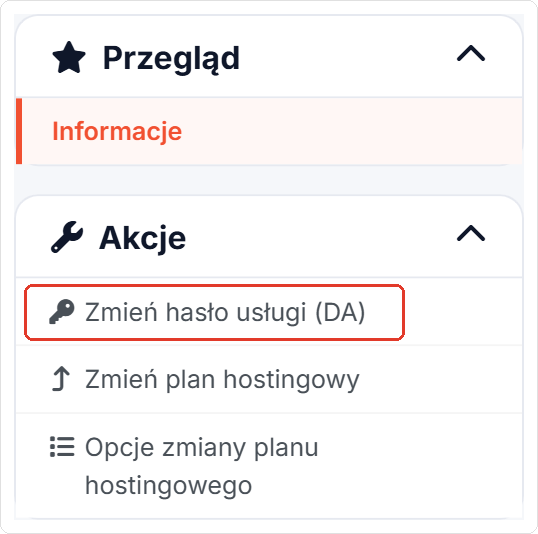
3. W kolumnie po lewej, w sekcji Akcje, kliknij Zmień hasło usługi (DA).
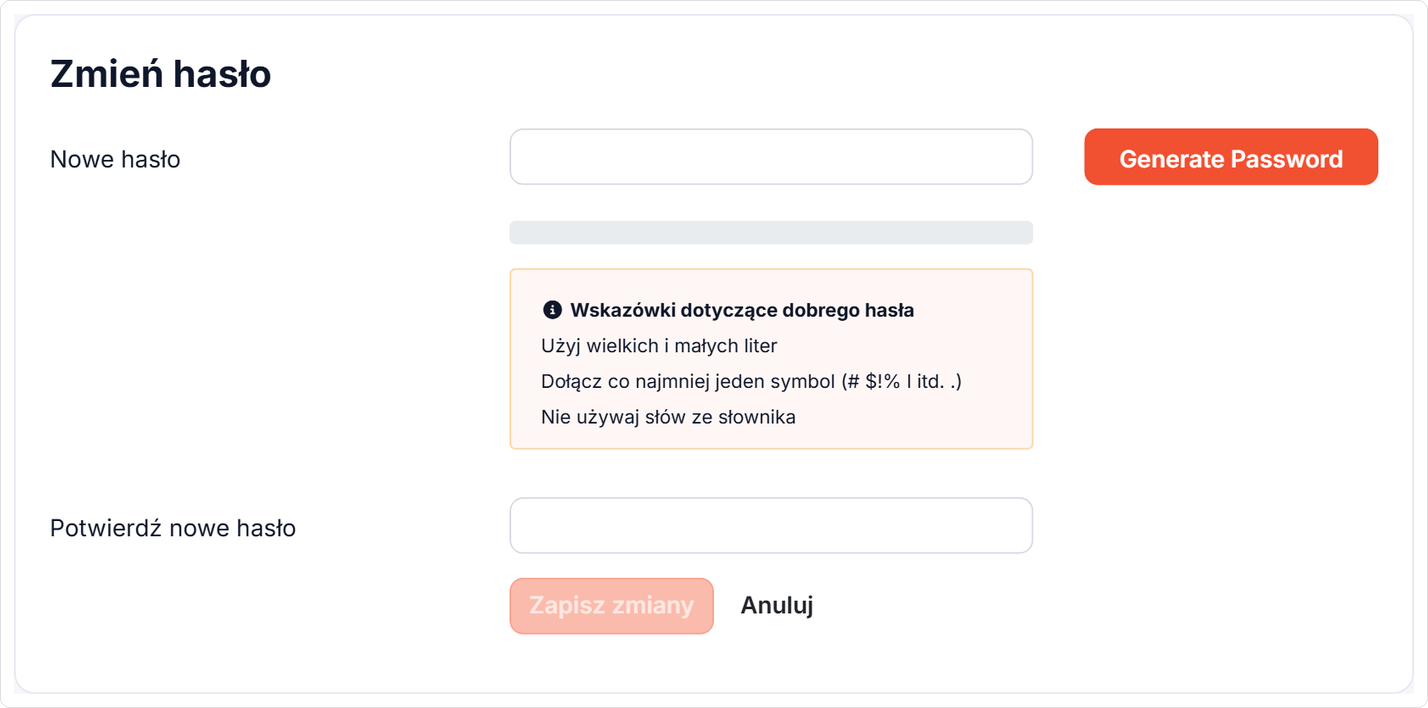
4. Wpisz nowe hasło albo kliknij Generate Password, żeby wygenerować mocne. Potwierdź je w drugim polu i kliknij Zapisz zmiany. Nowe hasło działa od razu — od tej chwili logujesz się nim do DirectAdmina.
Logowanie do DirectAdmin
Nazwę użytkownika znajdziesz na stronie usługi, w sekcji Informacje o hostingu (pole „Nazwa użytkownika”).
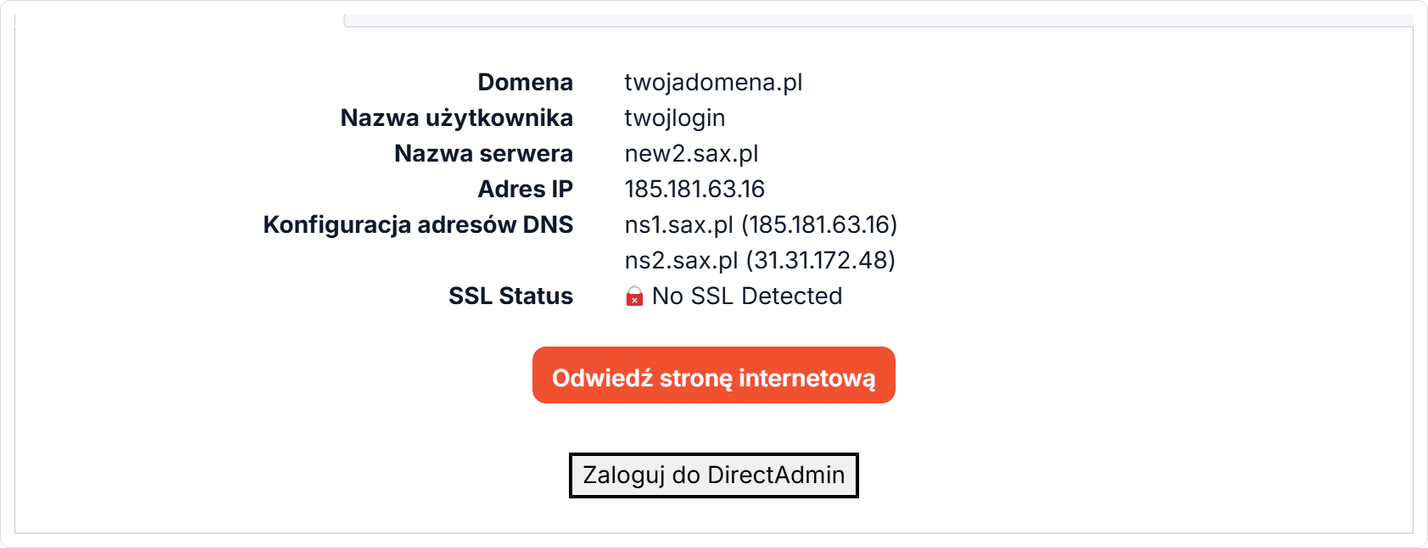
Do samego panelu wejdziesz przyciskiem Zarządzaj usługą w prawym górnym rogu — jest widoczny na każdej stronie panelu. Otworzy ekran logowania DirectAdmin; podaj nazwę użytkownika oraz hasło ustawione w kroku 4.

Gdyby coś nie działało, napisz do nas przez formularz zgłoszenia — pomożemy.
